Se você é um desenvolvedor web, confira as instruções de como implementar o código <noscript> em suas páginas.
Your browser is not recognized or is currently unknown.
Google Chrome
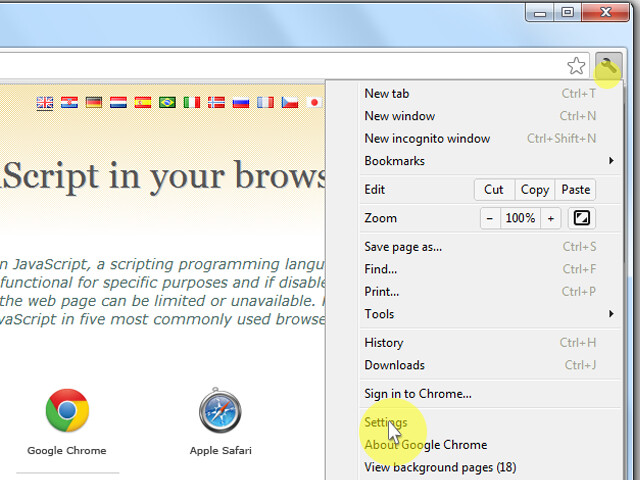
- No menu do navegador clique em "Customize and control Google Chrome" e selecione "Settings".
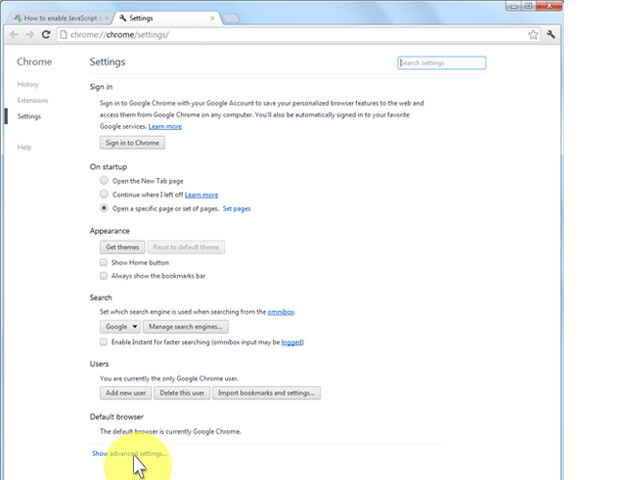
- Na seção "Settings" clique em "Show advanced settings...".
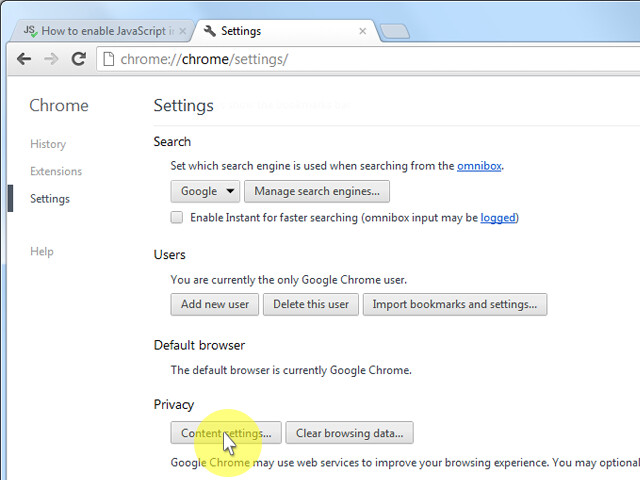
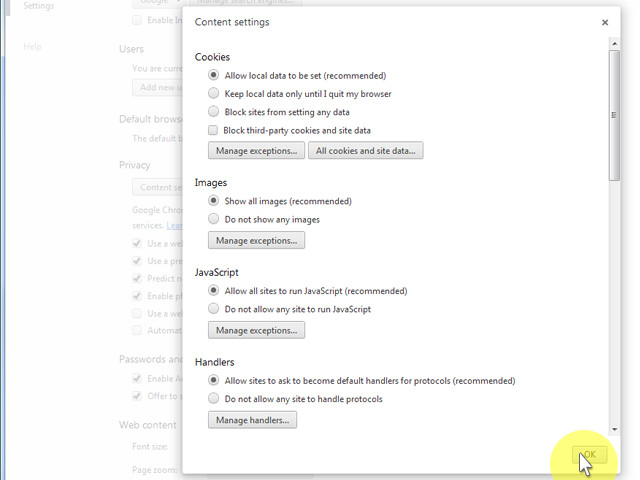
- Abaixo de "Privacy" clique em "Content settings...".
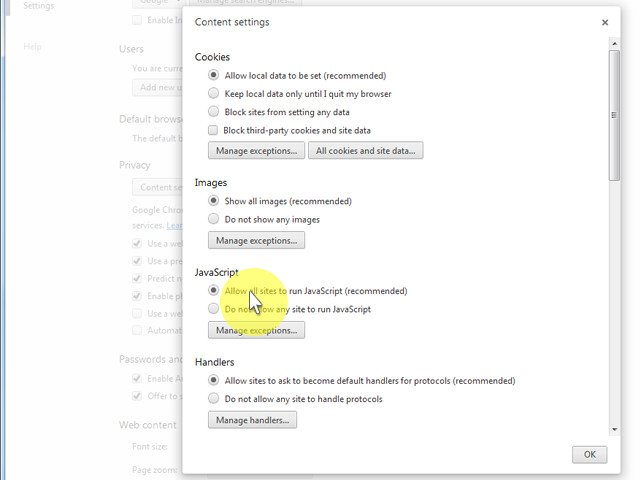
- Quando a janela de diálogo abrir, procure pela seção "JavaScript" e marque a opção "Allow all sites to run JavaScript (recommended)".
- Clique no botão de "OK" para fechá-lo.
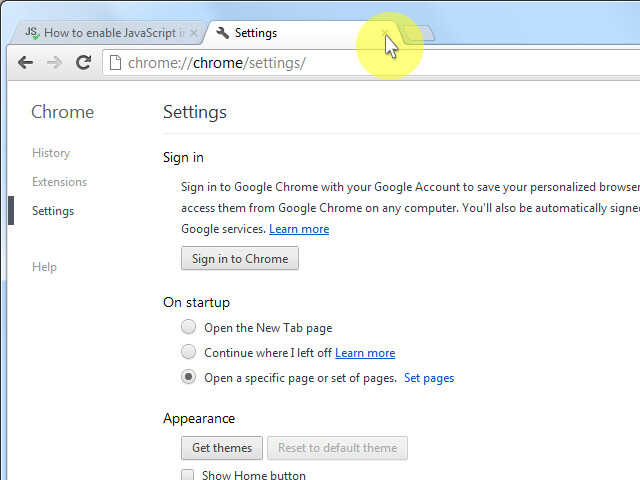
- Feche a aba "Settings".
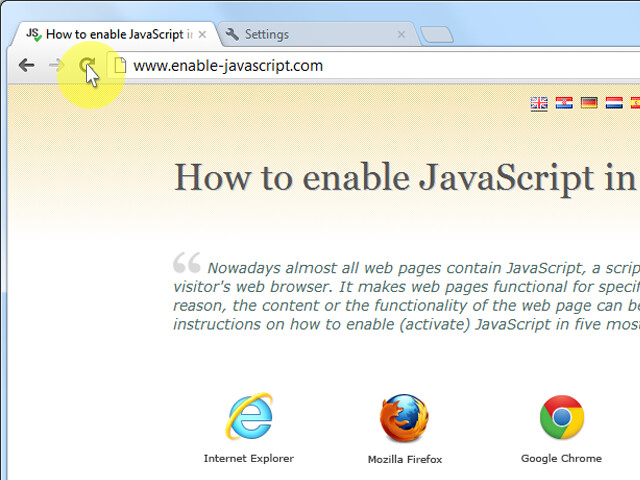
- Clique no botão "Reload this page" no navegador para atualizar a página.
- 1.

- 2.

- 3.

- 4.

- 5.

- 6.

- 7.

Mozilla Firefox
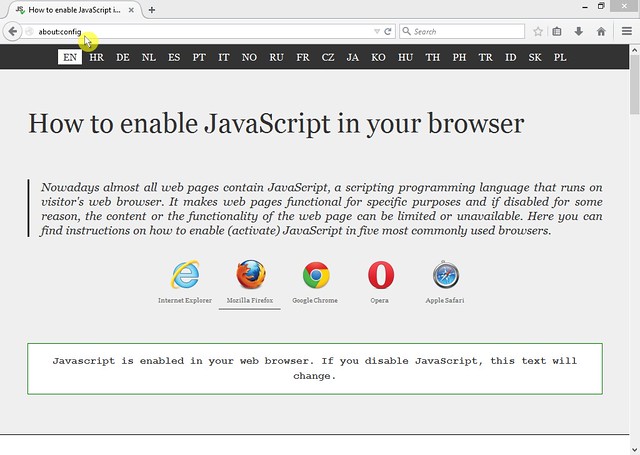
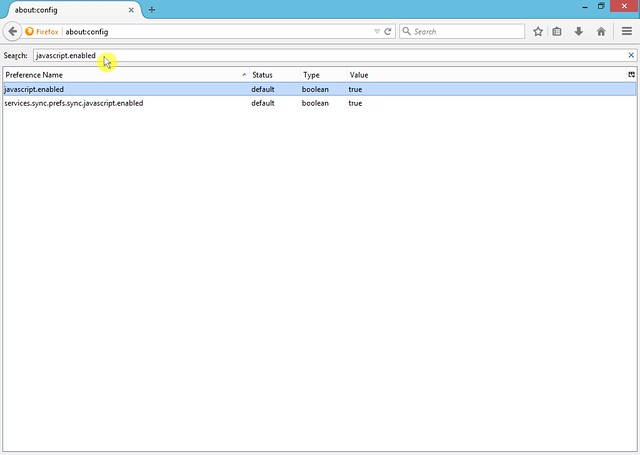
- Na barra de endereços, digite: about:config e aperte Enter.
- Clique em "Serei cuidadoso, prometo!" se uma mensagem de alerta aparecer.
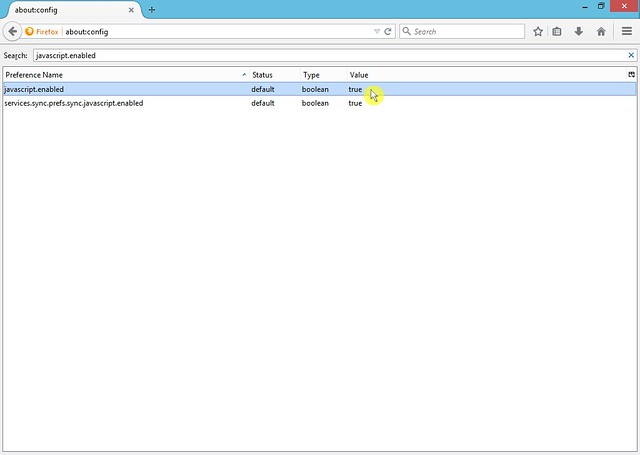
- Na barra de localização, procure por javascript.enabled.
- Inverta o valor da preferência javascript.enabled (clique com o botão direito e escolha "Inverter valor" ou dê um duplo clique sobre a preferência) para mudar o valor de "false" para "true".
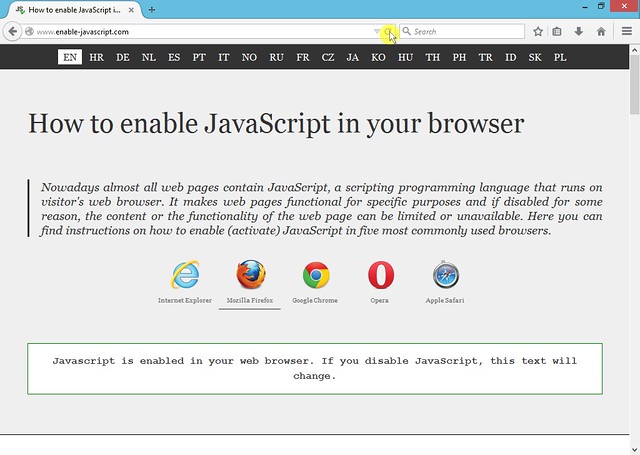
- Clique no botão "Recarregar a página atual" no navegador para atualizar a página.
- 1.

- 2.

- 3.

- 4.

- 5.


Apple Safari
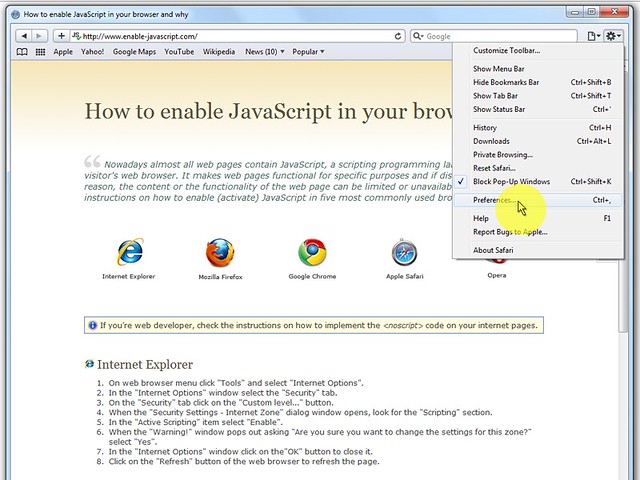
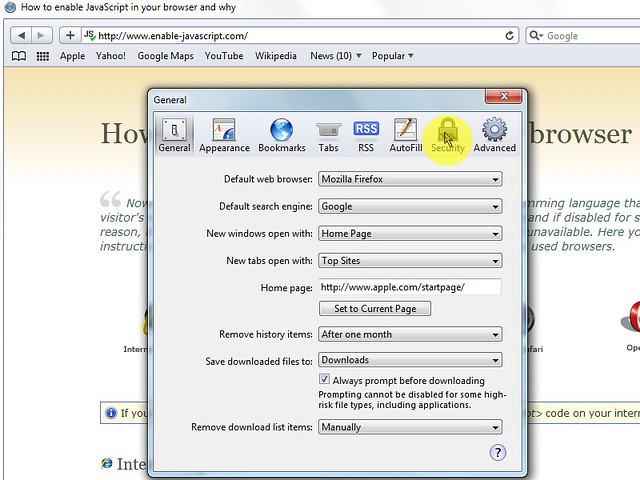
- No menu do navegador da web, clique em "Editar" e selecione "Preferências".
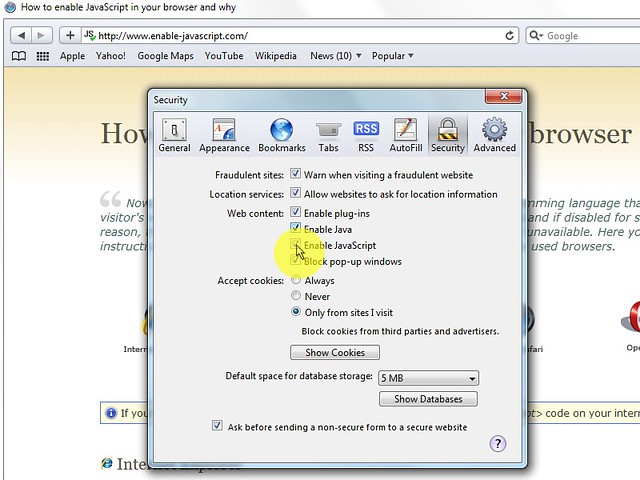
- Na janela "Preferências", selecione a guia "Segurança".
- Na seção da guia "Segurança" "Conteúdo da Web", marque a caixa de seleção "Ativar JavaScript".
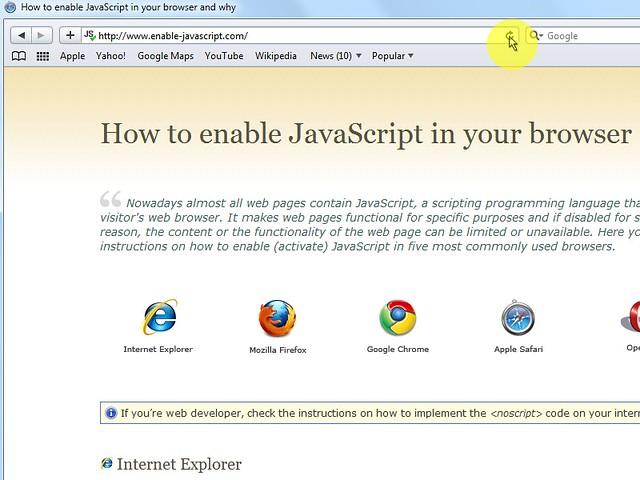
- Clique no botão "Recarregar a página atual" do navegador da Web para atualizar a página.
- 1.

- 2.

- 3.

- 4.

Opera
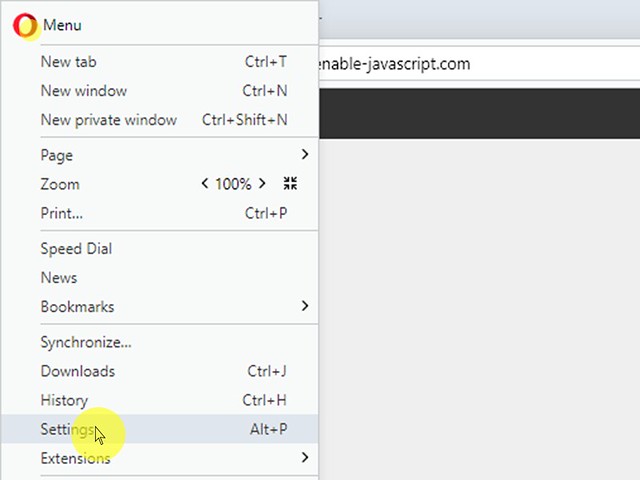
- 1. Clique no ícone do Opera "Menu" e depois em "Configurações".
- 2. Clique em "Sites" e escolha "Permitir que todos os sites executem JavaScript (recomendado)"
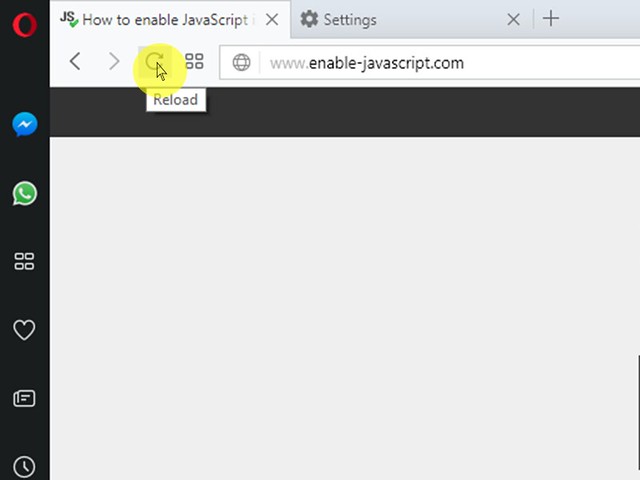
- 3. Clique no botão "Recarregar" do navegador da Web para atualizar a página.
1.  2.
2.  3.
3. 
 2.
2. 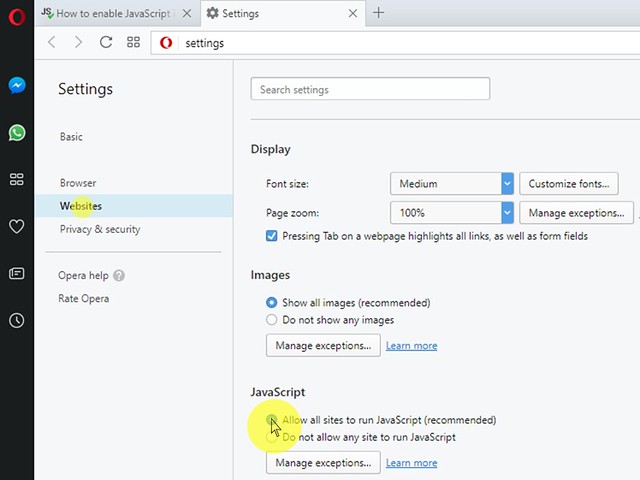 3.
3. 
Internet Explorer
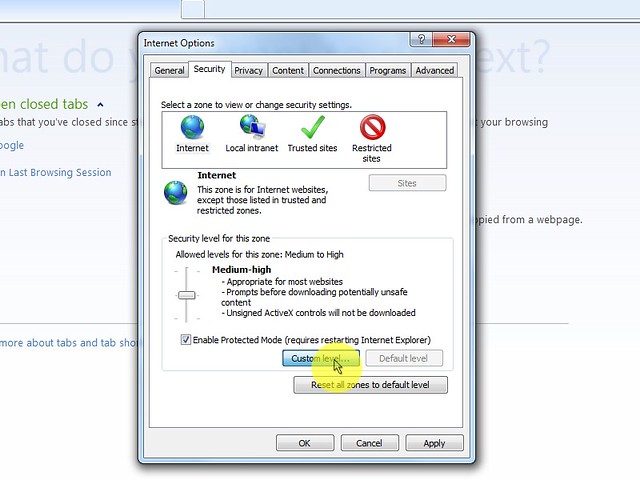
- No menu do navegador, clique em "Ferramentas" e escolha "Opções da Internet".
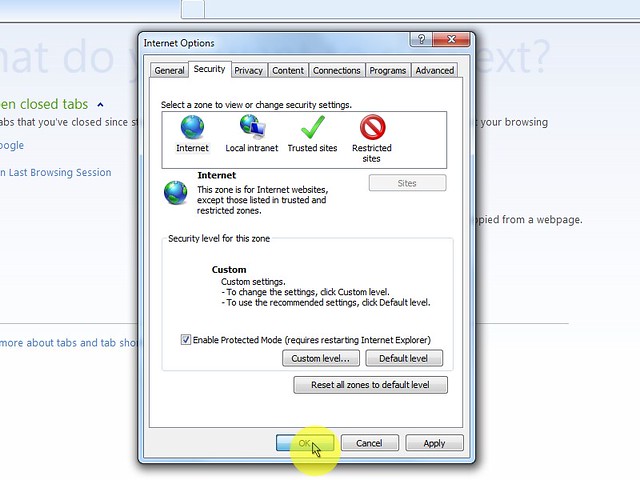
- Na janela "Opções da Internet", selecione a guia "Segurança".
- Na guia "Segurança", clique no botão "Nível personalizado...".
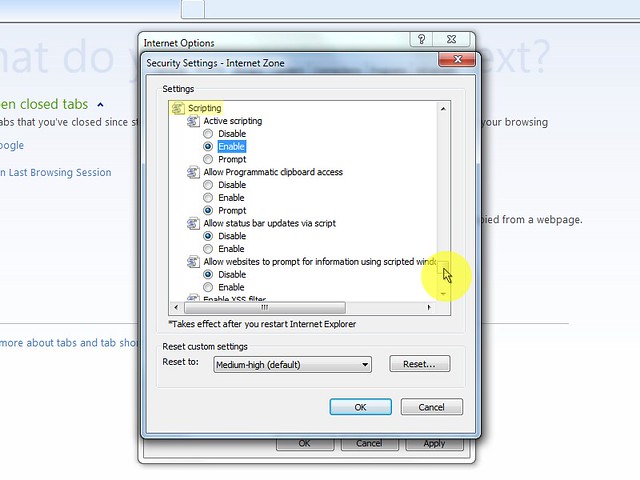
- Quando a janela "Configurações de segurança - Zona da Internet" abrir, procure pela seção "Scripts".
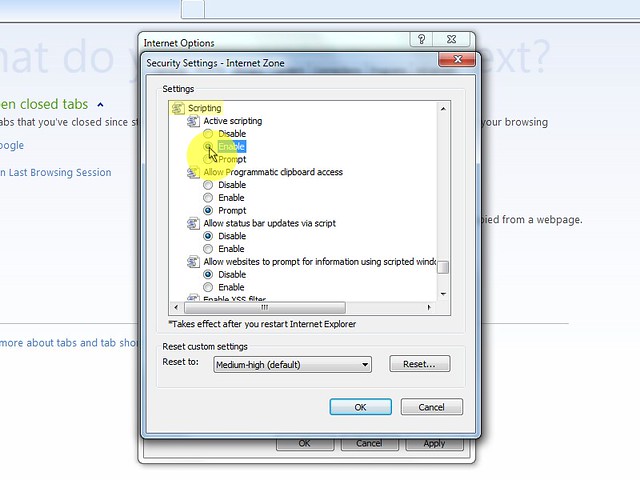
- No item "Script ativo", selecione "Habilitar".
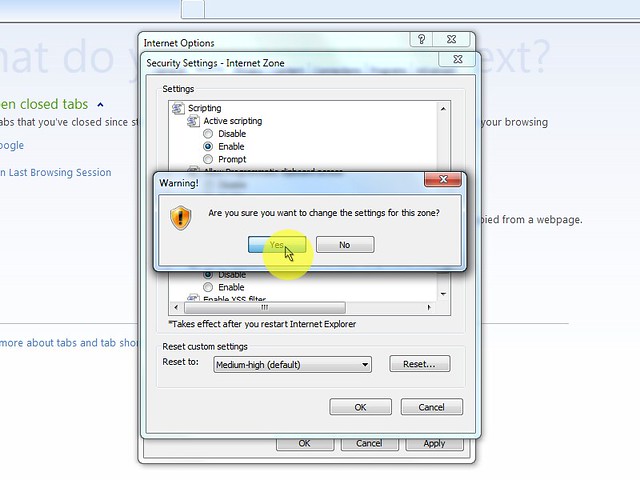
- Quando a janela "Aviso!" aparecer perguntando "Você tem certeza de que deseja alterar as configurações para esta zona?", selecione "Sim".
- Na janela "Opções da Internet", clique no botão "OK" para fechá-la.
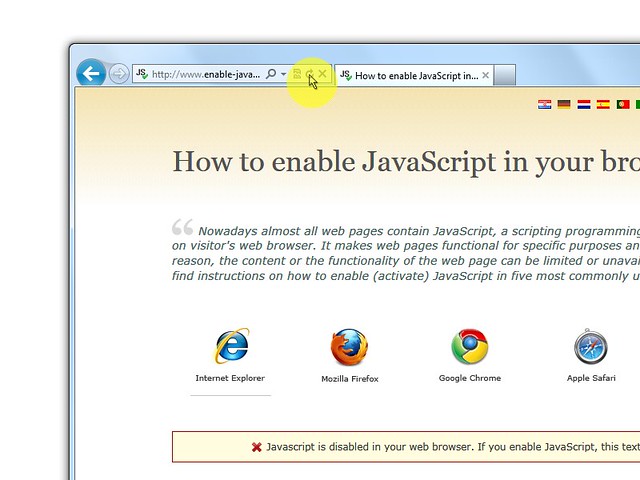
- Clique no botão "Atualizar" do navegador para recarregar a página.
- 1.

- 2.

- 3.

- 4.

- 5.

- 6.

- 7.

- 8.

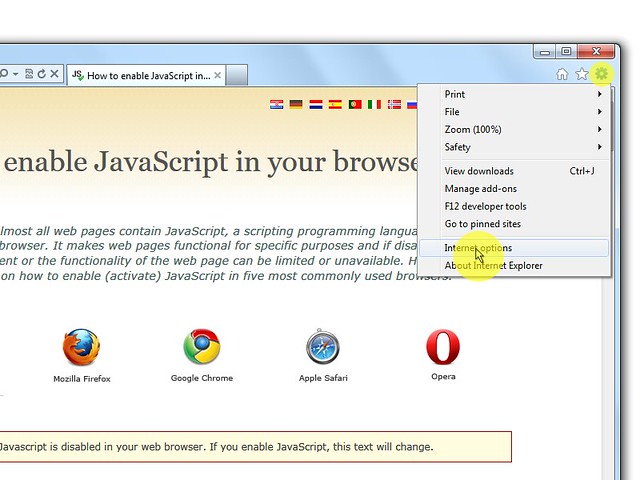
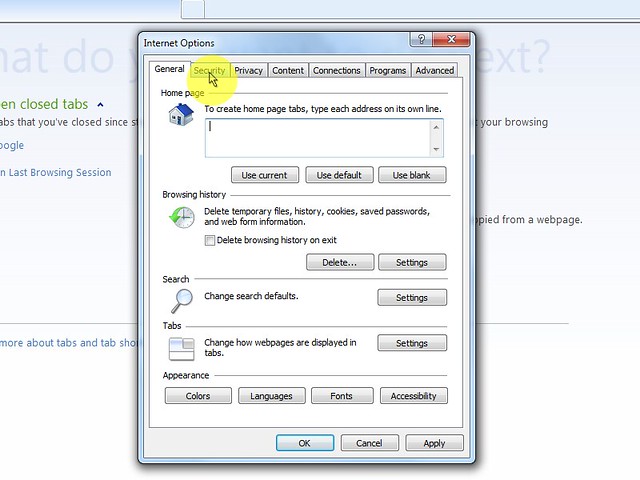
Instruções para desenvolvedores web
Você pode querer linkar para este site, para educar quaisquer usuários com JavaScript desabilitado a como habilitar o JavaScript nos cinco navegadores mais comumente usados. Você é livre para usar o código abaixo e modificá-lo de acordo com suas necessidades.
<noscript>
 Para completa funcionalidade deste site é necessário habilitar o JavaScript.
 Aqui estão as <a href="https://www.enable-javascript.com/pt/">
 instruções de como habilitar o JavaScript no seu navegador</a>.
</noscript>
- As instruções para o seu navegador são colocadas no topo da página.
- Todas imagens são lineares, tamanho grande, para fácil assimilação.
- Mensagens específicas para desenvolvedores ficam de fora.